Manually Install Ubuntu from an ISO in VMmanager 5
- Published in Wiki
- Be the first to comment!
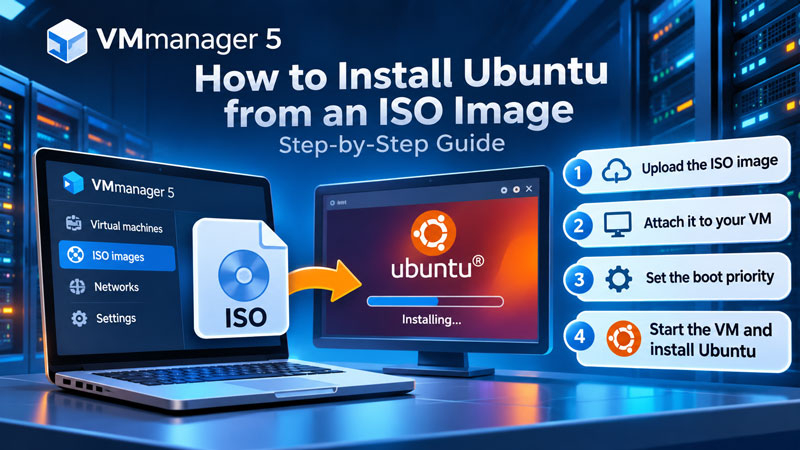
How to upload an installation image, attach it to a virtual server, and start the operating system installation.
If the required Ubuntu version is not available among the templates for automatic reinstallation, you can use an installation ISO image instead. This guide outlines the general procedure in VMmanager 5.
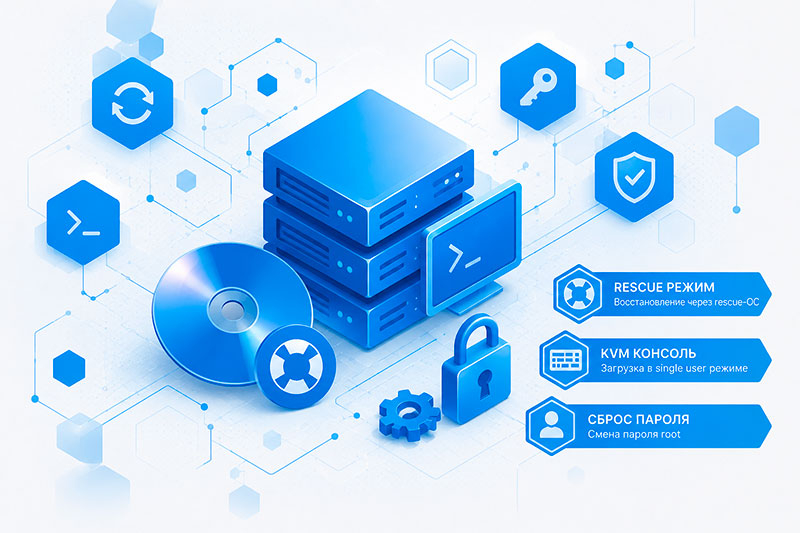
Сброс ROOT пароля на выделенном сервере
- Published in Wiki
- Be the first to comment!
Содержание
Восстановление пароля через rescue режим
Шаг 1
Грузим по сети rescue-ОС, соответствующую установленной на сервере. Для этого требуется зайти в DCImanager, выбрать сервер и нажать кнопку «Параметры сервера».
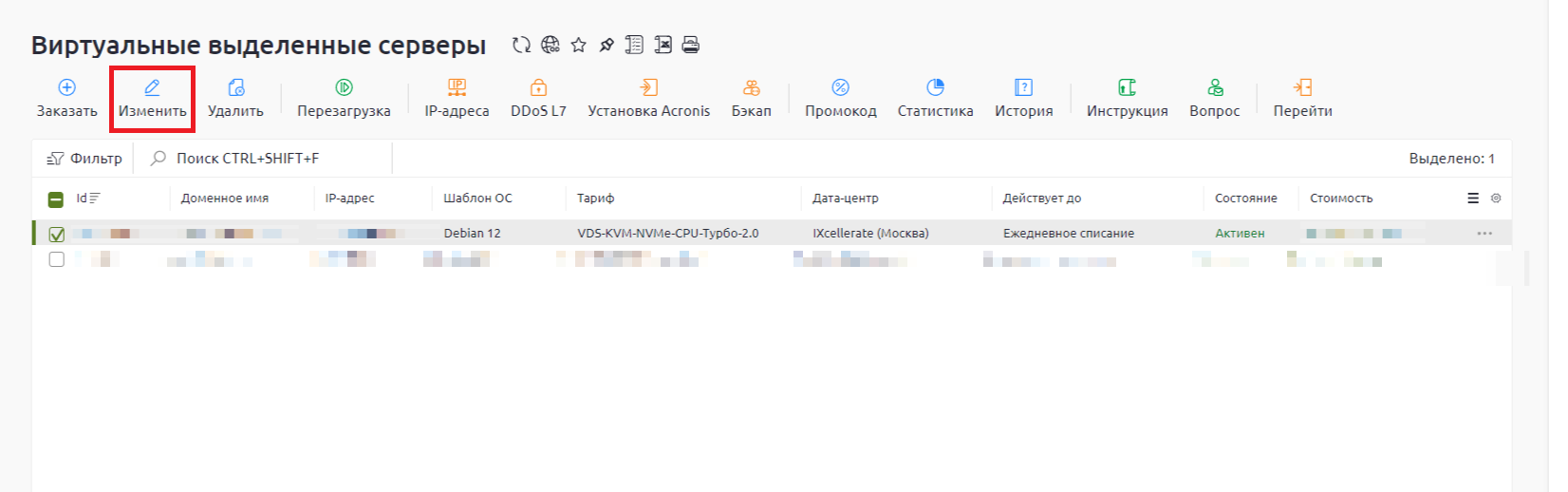
Выбор сервера в DCImanager
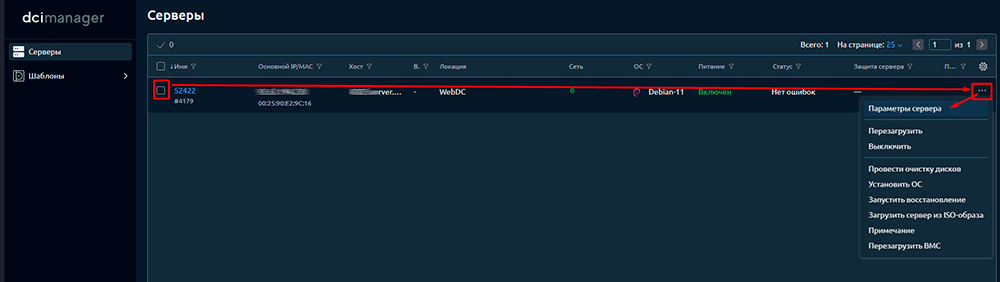
Параметры сервера
Шаг 2
В открывшемся разделе нажимаем на кнопку «Все операции» и выбираем пункт «Запустить восстановление».
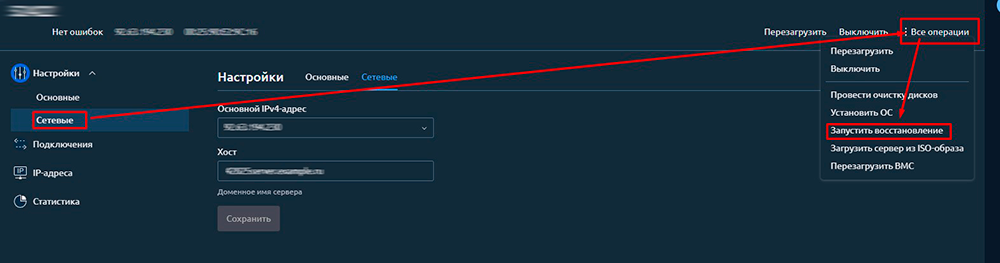
Запустить восстановление
Шаг 3
Если на сервере система семейства Linux, выбираем шаблон sysrescd (если FreeBSD — шаблон FreeBSD rescue-amd64), задаём пароль и нажимаем кнопку «Запустить».
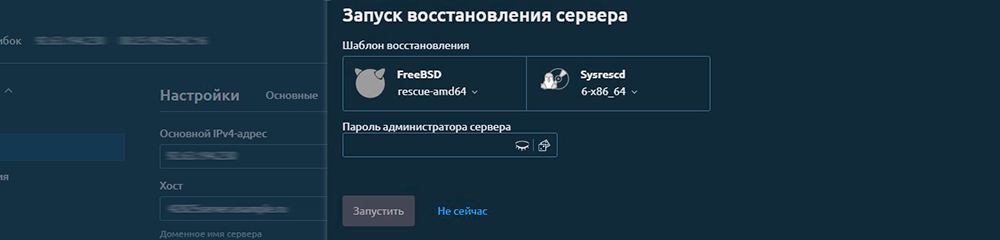
Запуск восстановления сервера
Ожидаем загрузки шаблона восстановления.
Шаг 4
Заходим на сервер по SSH.
Если неизвестен раздел с корневой файловой системой, то нужно его найти.
Linux
Смотрим содержимое файла /proc/mdstat:
cat /proc/mdstat
Если его содержимое примерно такое:
Personalities : [raid1]
md2 : active raid1 sdb1[1] sda1[0]
      4192832 blocks [2/2] [UU]

md1 : active raid1 sdb3[1] sda3[0]
      484086528 blocks [2/2] [UU]

md0 : active raid1 sdb2[1] sda2[0]
      104320 blocks [2/2] [UU]

unused devices: <none>
Значит используется RAID.
Чтобы определить нужный раздел, можно по очереди смонтировать разделы и посмотреть, на каком находится файл /etc/passwd.
Если в /proc/mdstat нет устройств, то следует искать устройства /dev/sd*.
ls -la /dev/sd*
brw-rw---- 1 root disk 8,  0 Jun 14 10:19 /dev/sda
brw-rw---- 1 root disk 8,  1 Jun 14 10:19 /dev/sda1
brw-rw---- 1 root disk 8,  2 Jun 14 10:19 /dev/sda2
brw-rw---- 1 root disk 8,  3 Jun 14 10:19 /dev/sda3
brw-rw---- 1 root disk 8, 16 Jun 14 10:19 /dev/sdb
brw-rw---- 1 root disk 8, 17 Jun 14 10:19 /dev/sdb1
brw-rw---- 1 root disk 8, 18 Jun 14 10:19 /dev/sdb2
brw-rw---- 1 root disk 8, 19 Jun 14 10:19 /dev/sdb3
По очереди смонтировав разделы, ищем нужный. Обычно это /dev/sda3 при такой разбивке.
FreeBSD
Загружаем модуль gmirror:
gmirror load
Смотрим вывод команды:
gmirror status
Если вывод похож на следующий, значит зеркало существует:
# gmirror status
       Name    Status  Components
mirror/mir0  COMPLETED  ad4 (ACTIVE)
                       ad6 (ACTIVE)
Скорее всего, корневой раздел находится на этом устройстве.
ls -la /dev/mirror/mir0*
crw-r-----  1 root  operator    0, 91 Jun 18 13:47 /dev/mirror/mir0
crw-r-----  1 root  operator    0, 92 Jun 18 13:47 /dev/mirror/mir0s1
crw-r-----  1 root  operator    0, 93 Jun 18 13:47 /dev/mirror/mir0s1a
crw-r-----  1 root  operator    0, 94 Jun 18 13:47 /dev/mirror/mir0s1b
В данном случае это будет /dev/mirror/mir0s1a.
Если зеркало отсутствует, смотрим разделы на дисках:
ls -la /dev/ad*
crw-r-----  1 root  operator    0, 63 Jun 18 13:53 /dev/ad4
crw-r-----  1 root  operator    0, 64 Jun 18 13:53 /dev/ad4s1
crw-r-----  1 root  operator    0, 66 Jun 18 13:53 /dev/ad4s1a
crw-r-----  1 root  operator    0, 67 Jun 18 13:53 /dev/ad4s1b
crw-r-----  1 root  operator    0, 65 Jun 18 13:53 /dev/ad6
В этом случае корневой раздел, скорее всего, /dev/ad4s1a.
Общее
Будем считать, что нужный раздел найден.
Создаём директорию:
mkdir /true_root
Монтируем раздел:
mount /dev/md1 /true_root
Заходим в chroot:
chroot /true_root
Выполняем:
passwd root
Дважды вводим новый пароль и выходим из chroot:
exit
Отмонтируем файловую систему:
umount /true_root
Отключаем режим восстановления в DCImanager в разделе «Все операции» кнопкой «Отменить текущую операцию».
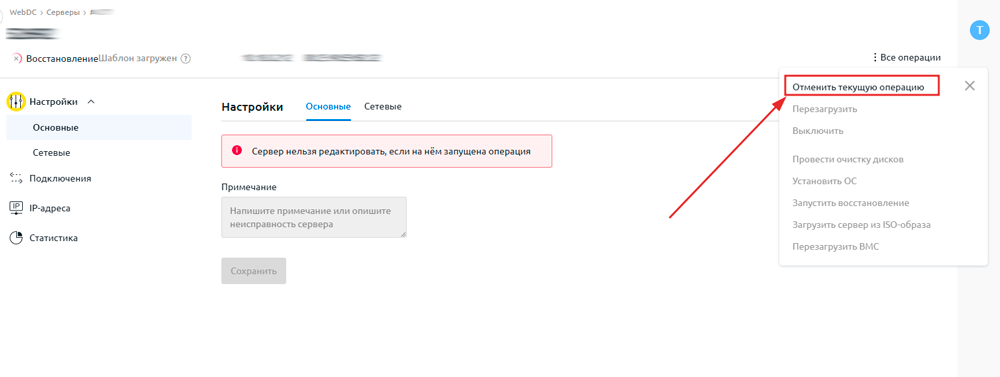
Отменить текущую операцию
Восстановление пароля через KVM
FreeBSD
После подключения KVM нужно перезагрузить сервер через Ctrl + Alt + Delete.
Во время загрузки, когда появится соответствующее меню, нажмите 4.
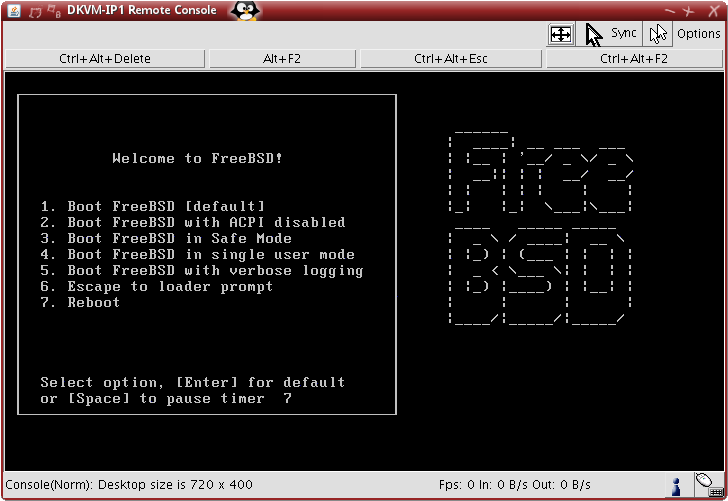
Перезагрузка сервера
На предложение указать shell можно нажать Enter либо ввести:
/bin/csh
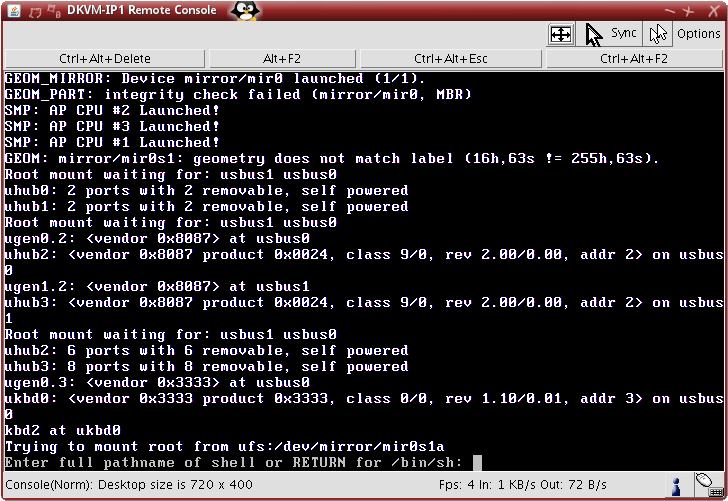
Если сервер был перезагружен жёстко через reset по питанию, необходимо проверить файловую систему:
/sbin/fsck -y
Перемонтируем файловую систему в режим записи:
/sbin/mount -o rw /
Меняем пароль:
/usr/bin/passwd root
Введите новый пароль два раза.
Ввод пароля 2 раза
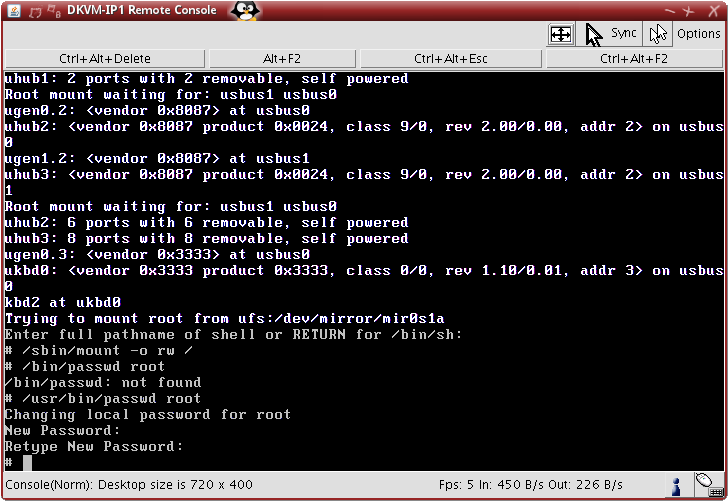
Перезагружаем сервер:
/sbin/reboot
CentOS
Подключаем KVM и перезагружаем сервер.
В меню GRUB останавливаем таймер нажатием клавиши «вниз».
Если есть пункт single user, выбираем его. Если нет — редактируем верхнюю запись.
Нажимаем e и переходим в режим редактирования.
Выбираем строку, начинающуюся с kernel, и снова нажимаем e.
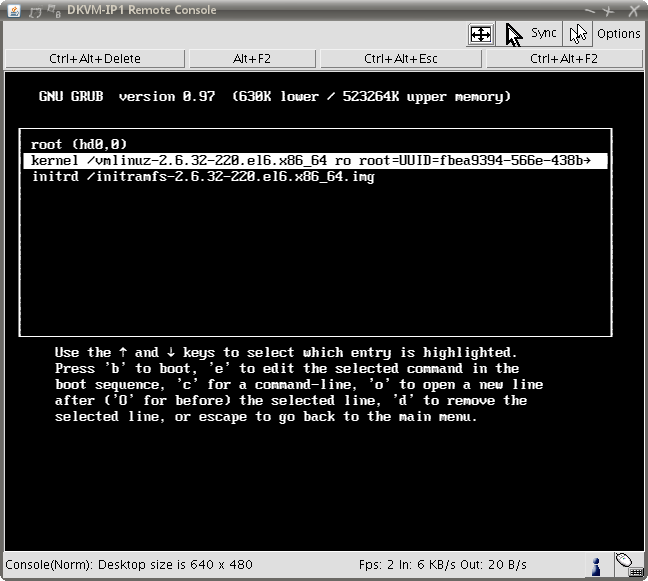
Переход в режим редактирования
В конце строки добавляем:
single
Нажимаем Enter и затем клавишу b для загрузки.
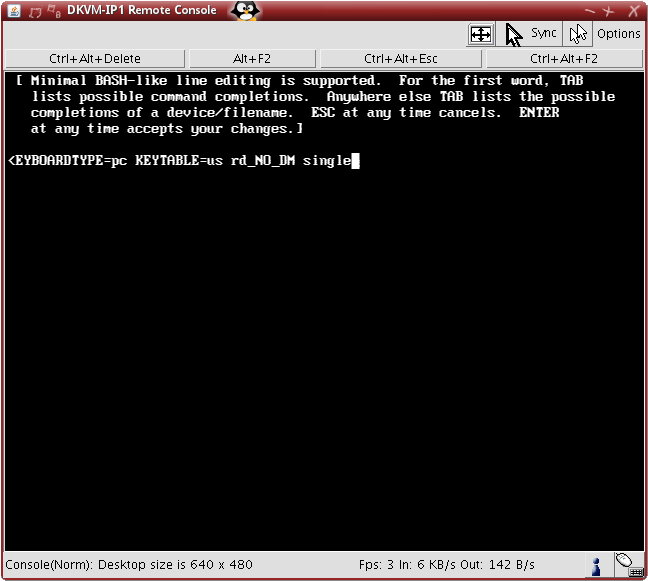
Дописываем в конце строки single
Сбрасываем пароль:
passwd root
Введите новый пароль два раза.
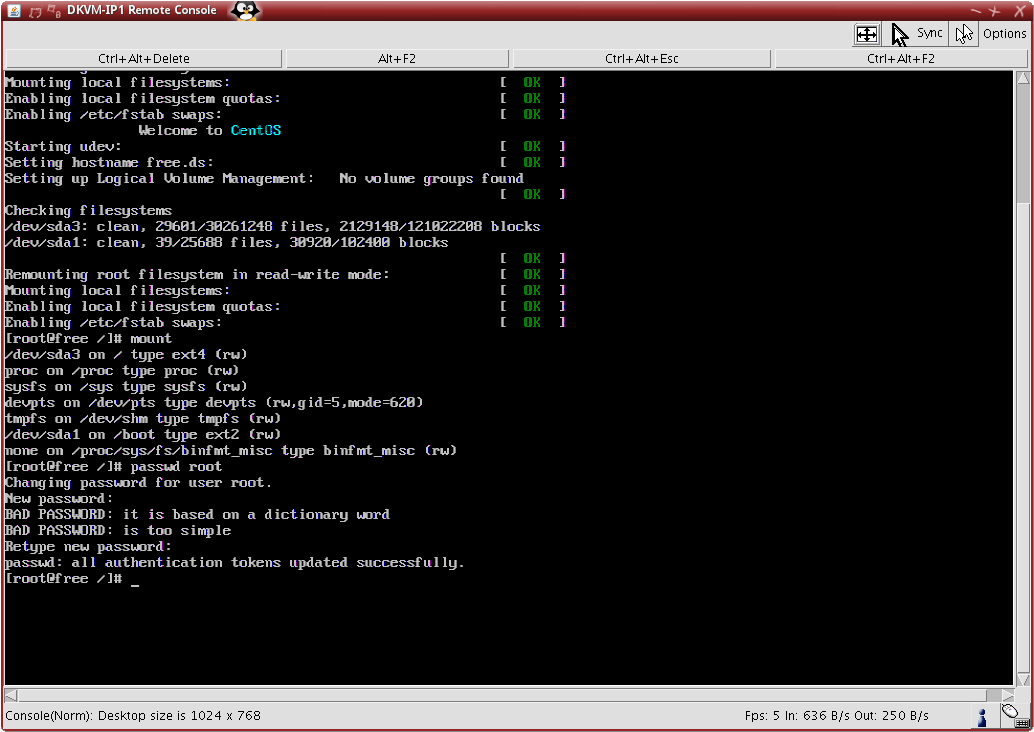
Сброс пароля командой passwd root
Перезагружаем сервер:
reboot
Debian
Если используется GRUB2, данный способ не подойдёт.
Для GRUB1 во время надписи Press ESC to going to menu нажмите ESC и перейдите в меню GRUB.
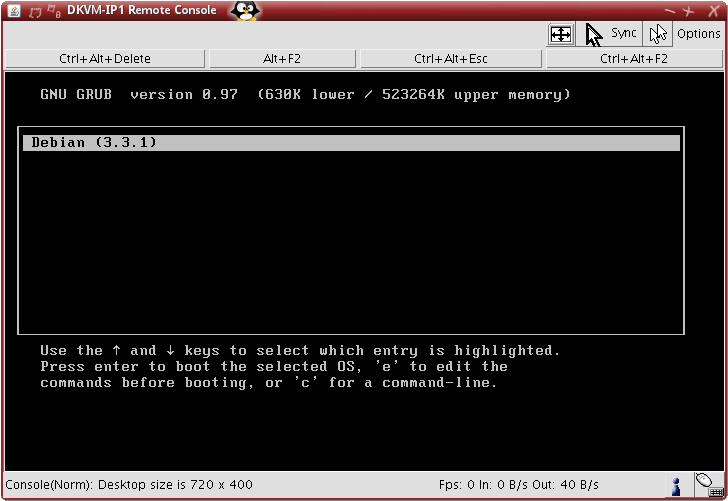
Переход в меню grub
Нажмите e, выберите строку, начинающуюся с kernel, и снова нажмите e.
В конец строки добавьте:
init=/bin/sh
Нажмите Enter и затем b.
Система загрузится в однопользовательском режиме.
Теперь необходимо перемонтировать корневую файловую систему в режим записи:
mount -t proc none /proc
mount -t sysfs none /sys
/etc/init.d/udev start
mount -o remount,rw /
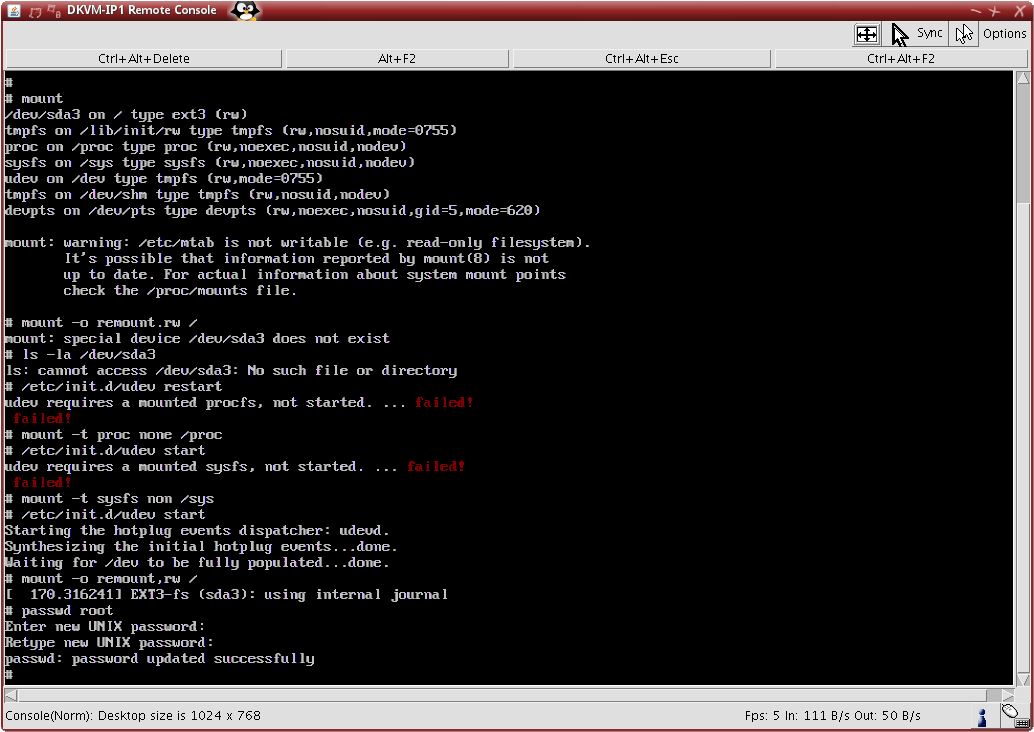
Сброс пароля в Debian
Меняем пароль:
passwd root
Введите новый пароль два раза и перезагрузите сервер:
reboot
How Fast Is a VDS? Real Network Speed Explained
- Published in Wiki
- Be the first to comment!

VDS Network Speed and Bandwidth Policy
We provide SSD VDS hosting with unmetered traffic, ensuring stable performance without strict limits on data transfer volume. However, all services operate under a Fair Usage Policy, which applies to every SSD VDS plan.
Each host node (physical server running virtual instances) is connected to the network via 1 Gbps or 10 Gbps uplinks. This allows VDS servers to burst up to 1 Gbps or higher for both upload and download speeds under normal conditions.