



Сброс ROOT пароля на выделенном сервере
- Published in Wiki
Содержание
Восстановление пароля через rescue режим
Шаг 1
Грузим по сети rescue-ОС, соответствующую установленной на сервере. Для этого требуется зайти в DCImanager, выбрать сервер и нажать кнопку «Параметры сервера».
Выбор сервера в DCImanager
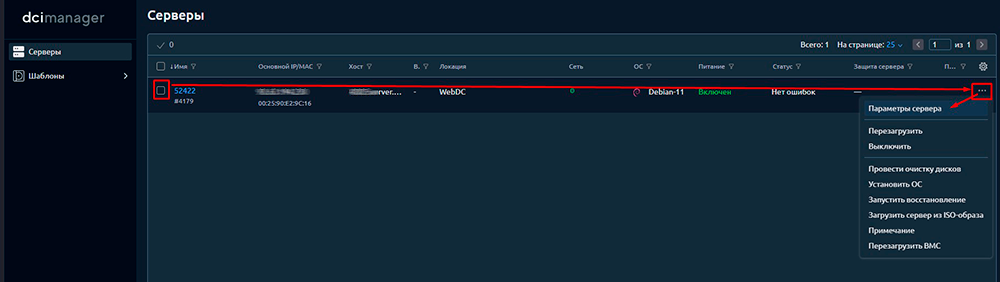
Параметры сервера
Шаг 2
В открывшемся разделе нажимаем на кнопку «Все операции» и выбираем пункт «Запустить восстановление».
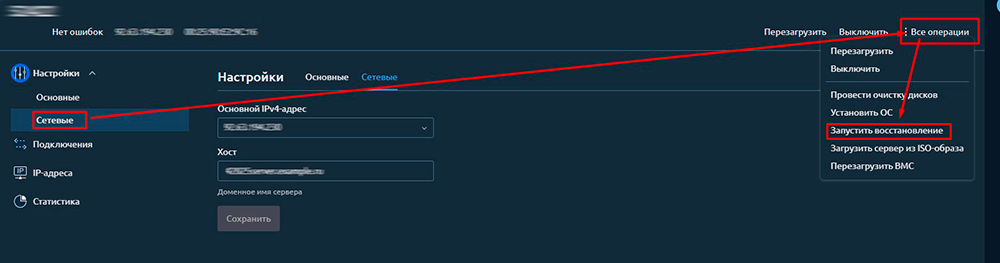
Запустить восстановление
Шаг 3
Если на сервере система семейства Linux, выбираем шаблон sysrescd (если FreeBSD — шаблон FreeBSD rescue-amd64), задаём пароль и нажимаем кнопку «Запустить».
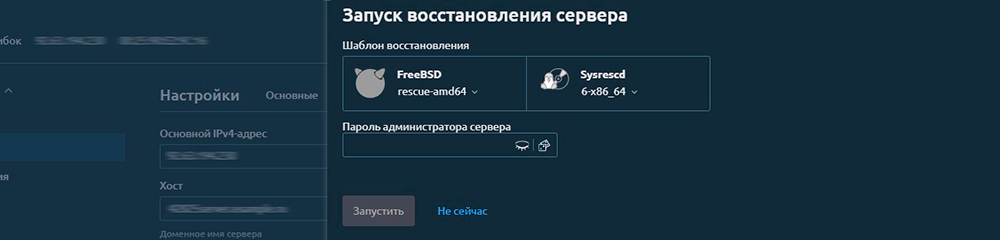
Запуск восстановления сервера
Ожидаем загрузки шаблона восстановления.
Шаг 4
Заходим на сервер по SSH.
Если неизвестен раздел с корневой файловой системой, то нужно его найти.
Linux
Смотрим содержимое файла /proc/mdstat:
cat /proc/mdstat
Если его содержимое примерно такое:
Personalities : [raid1]
md2 : active raid1 sdb1[1] sda1[0]
      4192832 blocks [2/2] [UU]

md1 : active raid1 sdb3[1] sda3[0]
      484086528 blocks [2/2] [UU]

md0 : active raid1 sdb2[1] sda2[0]
      104320 blocks [2/2] [UU]

unused devices: <none>
Значит используется RAID.
Чтобы определить нужный раздел, можно по очереди смонтировать разделы и посмотреть, на каком находится файл /etc/passwd.
Если в /proc/mdstat нет устройств, то следует искать устройства /dev/sd*.
ls -la /dev/sd*
brw-rw---- 1 root disk 8,  0 Jun 14 10:19 /dev/sda
brw-rw---- 1 root disk 8,  1 Jun 14 10:19 /dev/sda1
brw-rw---- 1 root disk 8,  2 Jun 14 10:19 /dev/sda2
brw-rw---- 1 root disk 8,  3 Jun 14 10:19 /dev/sda3
brw-rw---- 1 root disk 8, 16 Jun 14 10:19 /dev/sdb
brw-rw---- 1 root disk 8, 17 Jun 14 10:19 /dev/sdb1
brw-rw---- 1 root disk 8, 18 Jun 14 10:19 /dev/sdb2
brw-rw---- 1 root disk 8, 19 Jun 14 10:19 /dev/sdb3
По очереди смонтировав разделы, ищем нужный. Обычно это /dev/sda3 при такой разбивке.
FreeBSD
Загружаем модуль gmirror:
gmirror load
Смотрим вывод команды:
gmirror status
Если вывод похож на следующий, значит зеркало существует:
# gmirror status
       Name    Status  Components
mirror/mir0  COMPLETED  ad4 (ACTIVE)
                       ad6 (ACTIVE)
Скорее всего, корневой раздел находится на этом устройстве.
ls -la /dev/mirror/mir0*
crw-r-----  1 root  operator    0, 91 Jun 18 13:47 /dev/mirror/mir0
crw-r-----  1 root  operator    0, 92 Jun 18 13:47 /dev/mirror/mir0s1
crw-r-----  1 root  operator    0, 93 Jun 18 13:47 /dev/mirror/mir0s1a
crw-r-----  1 root  operator    0, 94 Jun 18 13:47 /dev/mirror/mir0s1b
В данном случае это будет /dev/mirror/mir0s1a.
Если зеркало отсутствует, смотрим разделы на дисках:
ls -la /dev/ad*
crw-r-----  1 root  operator    0, 63 Jun 18 13:53 /dev/ad4
crw-r-----  1 root  operator    0, 64 Jun 18 13:53 /dev/ad4s1
crw-r-----  1 root  operator    0, 66 Jun 18 13:53 /dev/ad4s1a
crw-r-----  1 root  operator    0, 67 Jun 18 13:53 /dev/ad4s1b
crw-r-----  1 root  operator    0, 65 Jun 18 13:53 /dev/ad6
В этом случае корневой раздел, скорее всего, /dev/ad4s1a.
Общее
Будем считать, что нужный раздел найден.
Создаём директорию:
mkdir /true_root
Монтируем раздел:
mount /dev/md1 /true_root
Заходим в chroot:
chroot /true_root
Выполняем:
passwd root
Дважды вводим новый пароль и выходим из chroot:
exit
Отмонтируем файловую систему:
umount /true_root
Отключаем режим восстановления в DCImanager в разделе «Все операции» кнопкой «Отменить текущую операцию».
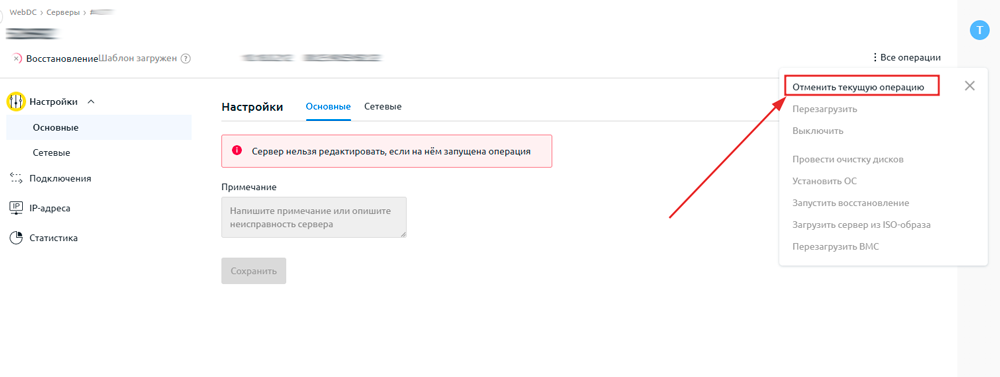
Отменить текущую операцию
Восстановление пароля через KVM
FreeBSD
После подключения KVM нужно перезагрузить сервер через Ctrl + Alt + Delete.
Во время загрузки, когда появится соответствующее меню, нажмите 4.
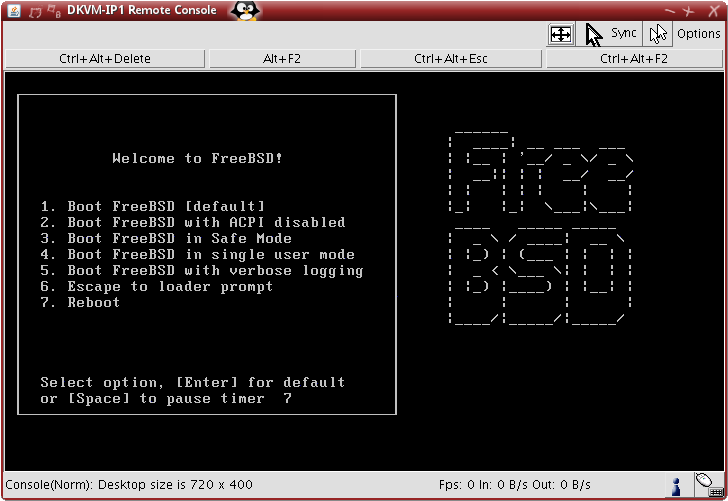
Перезагрузка сервера
На предложение указать shell можно нажать Enter либо ввести:
/bin/csh
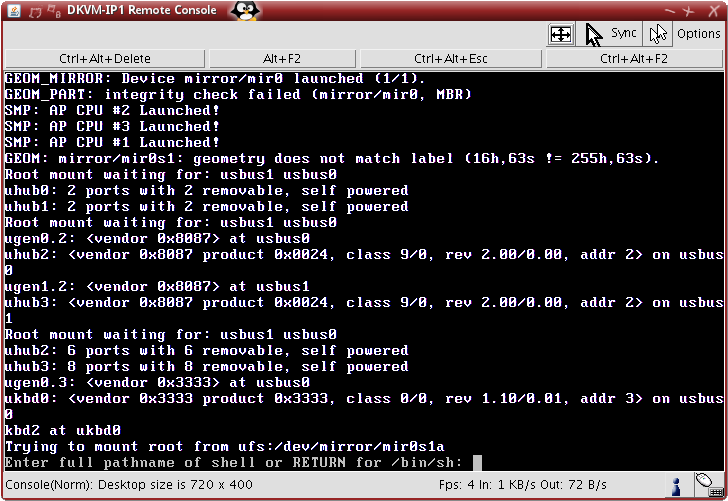
Если сервер был перезагружен жёстко через reset по питанию, необходимо проверить файловую систему:
/sbin/fsck -y
Перемонтируем файловую систему в режим записи:
/sbin/mount -o rw /
Меняем пароль:
/usr/bin/passwd root
Введите новый пароль два раза.
Ввод пароля 2 раза
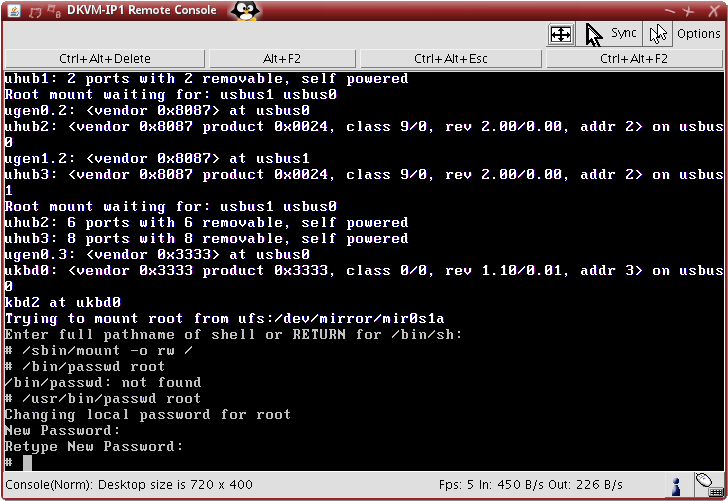
Перезагружаем сервер:
/sbin/reboot
CentOS
Подключаем KVM и перезагружаем сервер.
В меню GRUB останавливаем таймер нажатием клавиши «вниз».
Если есть пункт single user, выбираем его. Если нет — редактируем верхнюю запись.
Нажимаем e и переходим в режим редактирования.
Выбираем строку, начинающуюся с kernel, и снова нажимаем e.
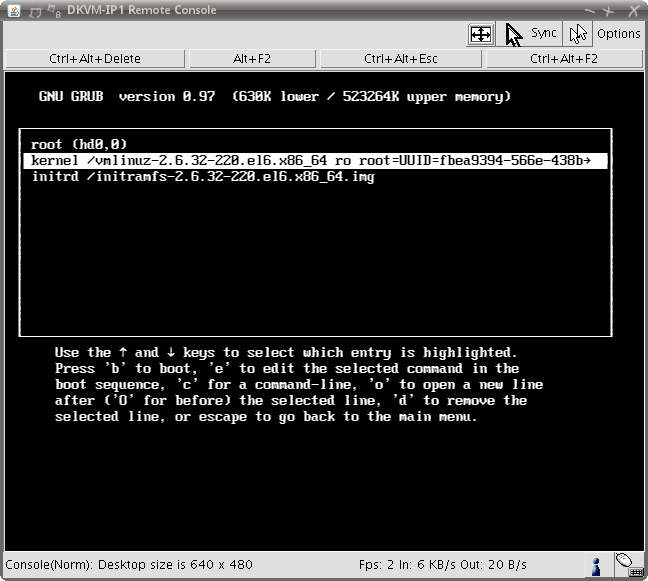
Переход в режим редактирования
В конце строки добавляем:
single
Нажимаем Enter и затем клавишу b для загрузки.
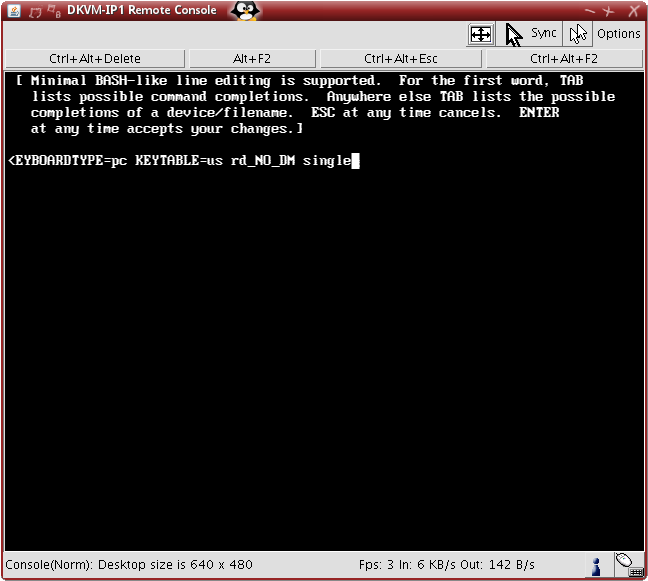
Дописываем в конце строки single
Сбрасываем пароль:
passwd root
Введите новый пароль два раза.
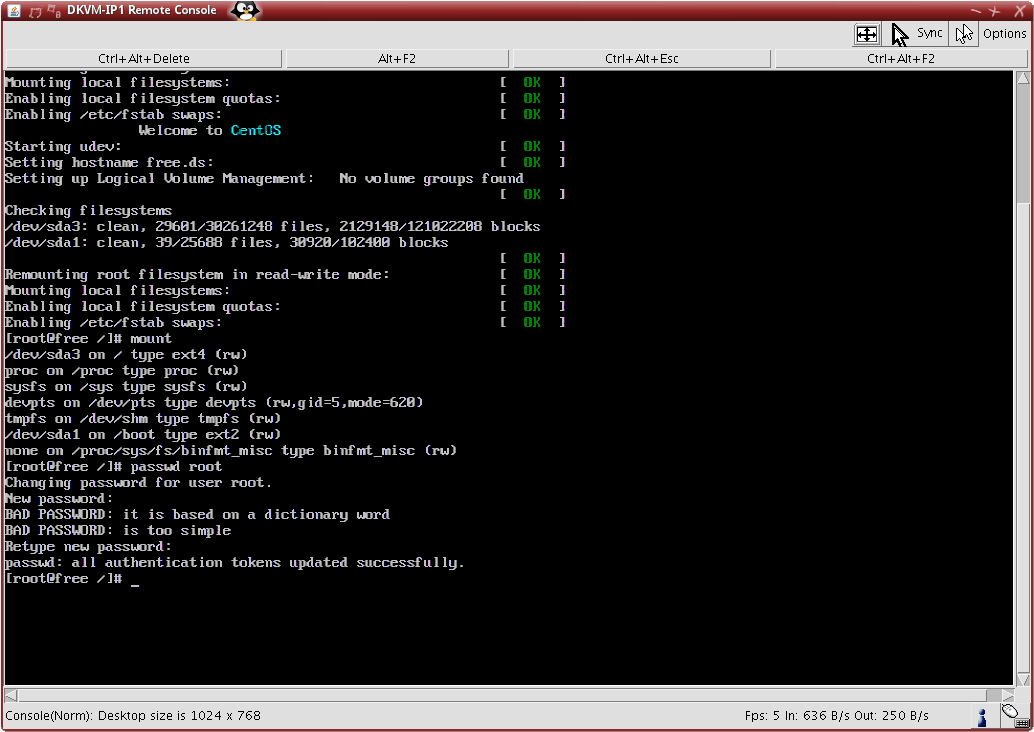
Сброс пароля командой passwd root
Перезагружаем сервер:
reboot
Debian
Если используется GRUB2, данный способ не подойдёт.
Для GRUB1 во время надписи Press ESC to going to menu нажмите ESC и перейдите в меню GRUB.
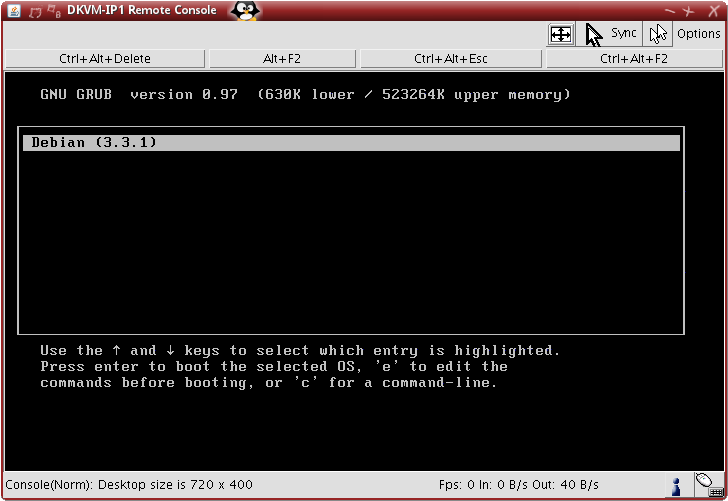
Переход в меню grub
Нажмите e, выберите строку, начинающуюся с kernel, и снова нажмите e.
В конец строки добавьте:
init=/bin/sh
Нажмите Enter и затем b.
Система загрузится в однопользовательском режиме.
Теперь необходимо перемонтировать корневую файловую систему в режим записи:
mount -t proc none /proc
mount -t sysfs none /sys
/etc/init.d/udev start
mount -o remount,rw /
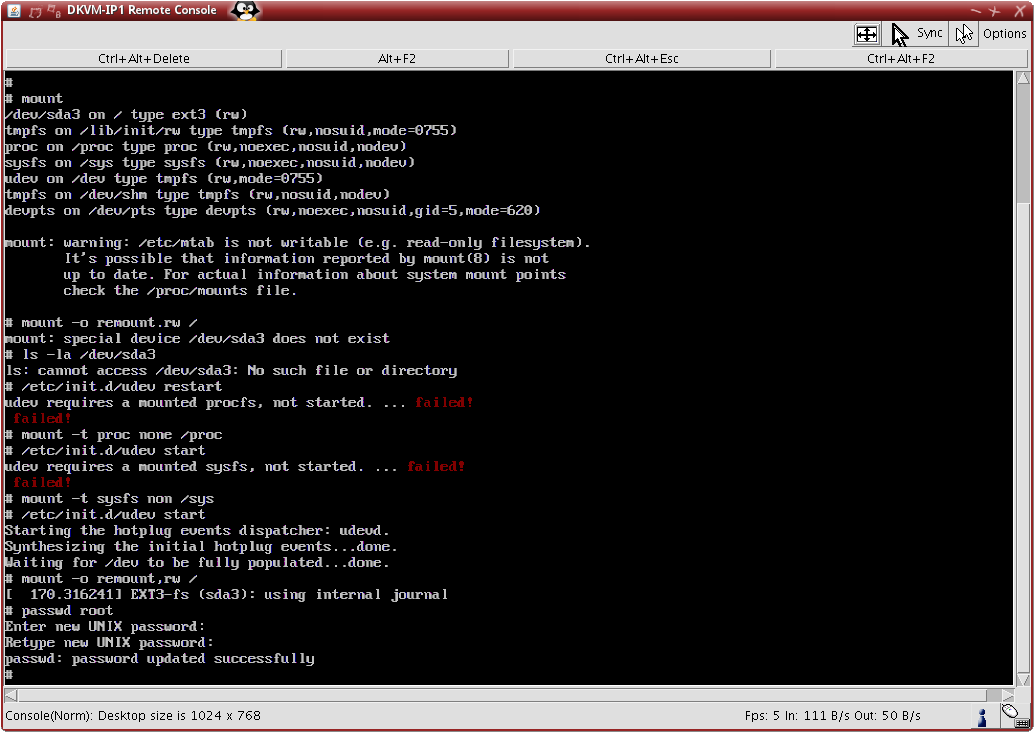
Сброс пароля в Debian
Меняем пароль:
passwd root
Введите новый пароль два раза и перезагрузите сервер:
reboot