We are currently experiencing technical issues with the VMmanager control panel. As a result, certain operations are temporarily unavailable, including opening and managing virtual dedicated servers (VDS), rebooting servers, and performing other tasks through the control panel.
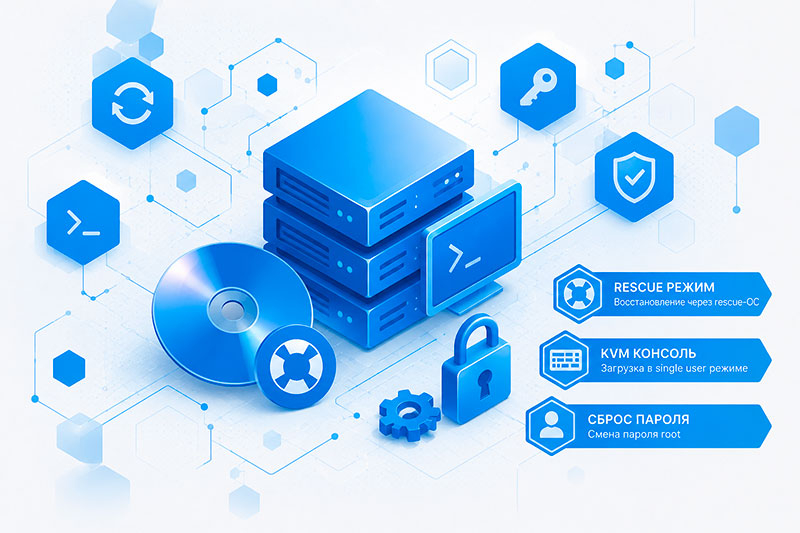
A practical guide for VDS/VPS owners, system administrators, and developers on assessing risks, protecting credentials, and safely restoring infrastructure.
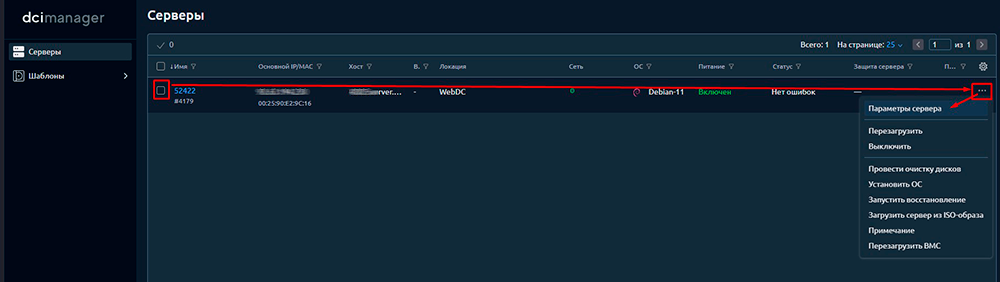
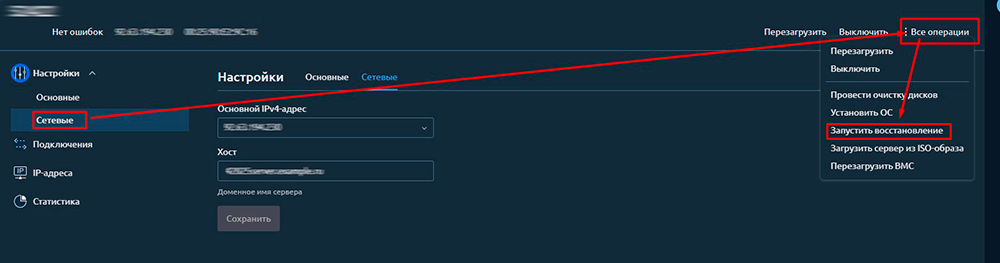
Грузим по сети rescue-ОС, соответствующую установленной на сервере. Для этого требуется зайти в DCImanager, выбрать сервер и нажать кнопку «Параметры сервера».
Выбор сервера в DCImanager
Параметры сервера
Шаг 2
В открывшемся разделе нажимаем на кнопку «Все операции» и выбираем пункт «Запустить восстановление».
Запустить восстановление
Шаг 3
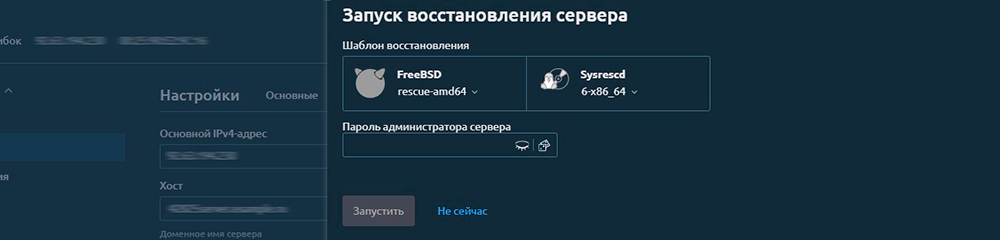
Если на сервере система семейства Linux, выбираем шаблон sysrescd (если FreeBSD — шаблон FreeBSD rescue-amd64), задаём пароль и нажимаем кнопку «Запустить».
Запуск восстановления сервера
Ожидаем загрузки шаблона восстановления.
Шаг 4
Заходим на сервер по SSH.
Если неизвестен раздел с корневой файловой системой, то нужно его найти.
Чтобы определить нужный раздел, можно по очереди смонтировать разделы и посмотреть, на каком находится файл /etc/passwd.
Если в /proc/mdstat нет устройств, то следует искать устройства /dev/sd*.
ls -la /dev/sd*
brw-rw---- 1 root disk 8,  0 Jun 14 10:19 /dev/sda
brw-rw---- 1 root disk 8,  1 Jun 14 10:19 /dev/sda1
brw-rw---- 1 root disk 8,  2 Jun 14 10:19 /dev/sda2
brw-rw---- 1 root disk 8,  3 Jun 14 10:19 /dev/sda3
brw-rw---- 1 root disk 8, 16 Jun 14 10:19 /dev/sdb
brw-rw---- 1 root disk 8, 17 Jun 14 10:19 /dev/sdb1
brw-rw---- 1 root disk 8, 18 Jun 14 10:19 /dev/sdb2
brw-rw---- 1 root disk 8, 19 Jun 14 10:19 /dev/sdb3
По очереди смонтировав разделы, ищем нужный. Обычно это /dev/sda3 при такой разбивке.
FreeBSD
Загружаем модуль gmirror:
gmirror load
Смотрим вывод команды:
gmirror status
Если вывод похож на следующий, значит зеркало существует:
# gmirror status
       Name    Status  Components
mirror/mir0  COMPLETED  ad4 (ACTIVE)
                       ad6 (ACTIVE)
Скорее всего, корневой раздел находится на этом устройстве.
ls -la /dev/mirror/mir0*
crw-r-----  1 root  operator    0, 91 Jun 18 13:47 /dev/mirror/mir0
crw-r-----  1 root  operator    0, 92 Jun 18 13:47 /dev/mirror/mir0s1
crw-r-----  1 root  operator    0, 93 Jun 18 13:47 /dev/mirror/mir0s1a
crw-r-----  1 root  operator    0, 94 Jun 18 13:47 /dev/mirror/mir0s1b
В данном случае это будет /dev/mirror/mir0s1a.
Если зеркало отсутствует, смотрим разделы на дисках:
ls -la /dev/ad*
crw-r-----  1 root  operator    0, 63 Jun 18 13:53 /dev/ad4
crw-r-----  1 root  operator    0, 64 Jun 18 13:53 /dev/ad4s1
crw-r-----  1 root  operator    0, 66 Jun 18 13:53 /dev/ad4s1a
crw-r-----  1 root  operator    0, 67 Jun 18 13:53 /dev/ad4s1b
crw-r-----  1 root  operator    0, 65 Jun 18 13:53 /dev/ad6
В этом случае корневой раздел, скорее всего, /dev/ad4s1a.
Общее
Будем считать, что нужный раздел найден.
Создаём директорию:
mkdir /true_root
Монтируем раздел:
mount /dev/md1 /true_root
Заходим в chroot:
chroot /true_root
Выполняем:
passwd root
Дважды вводим новый пароль и выходим из chroot:
exit
Отмонтируем файловую систему:
umount /true_root
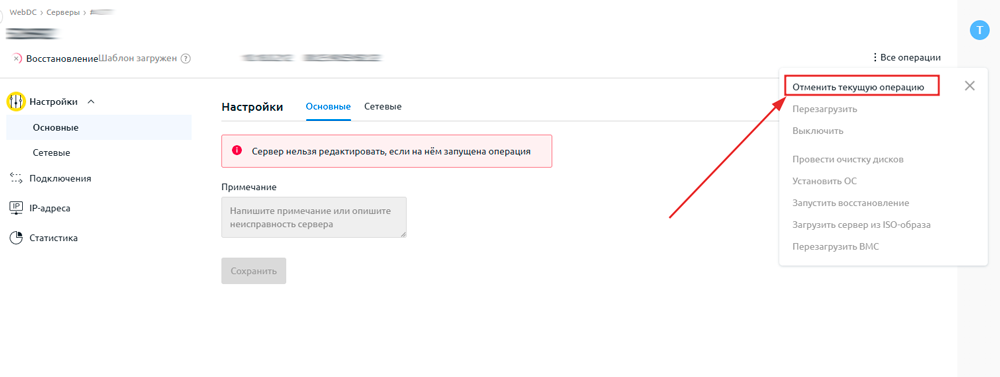
Отключаем режим восстановления в DCImanager в разделе «Все операции» кнопкой «Отменить текущую операцию».
Отменить текущую операцию
Восстановление пароля через KVM
FreeBSD
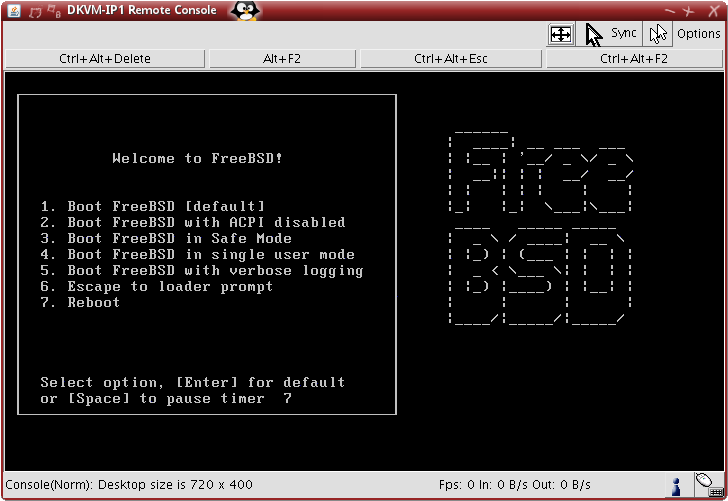
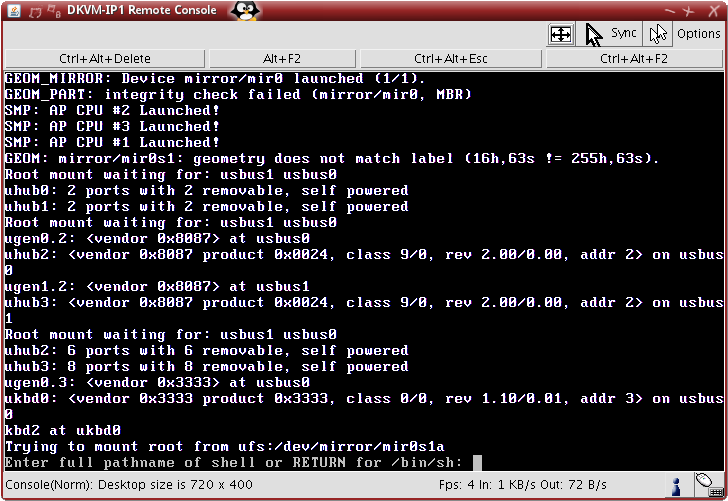
После подключения KVM нужно перезагрузить сервер через Ctrl + Alt + Delete.
Во время загрузки, когда появится соответствующее меню, нажмите 4.
Перезагрузка сервера
На предложение указать shell можно нажать Enter либо ввести:
/bin/csh
Если сервер был перезагружен жёстко через reset по питанию, необходимо проверить файловую систему:
/sbin/fsck -y
Перемонтируем файловую систему в режим записи:
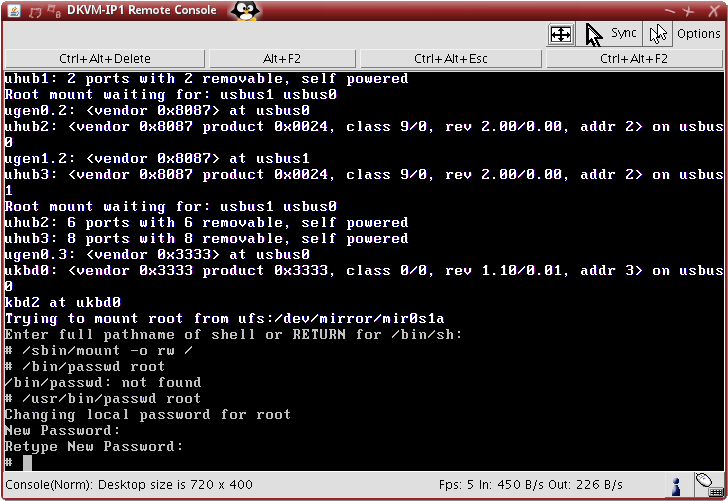
/sbin/mount -o rw /
Меняем пароль:
/usr/bin/passwd root
Введите новый пароль два раза.
Ввод пароля 2 раза
Перезагружаем сервер:
/sbin/reboot
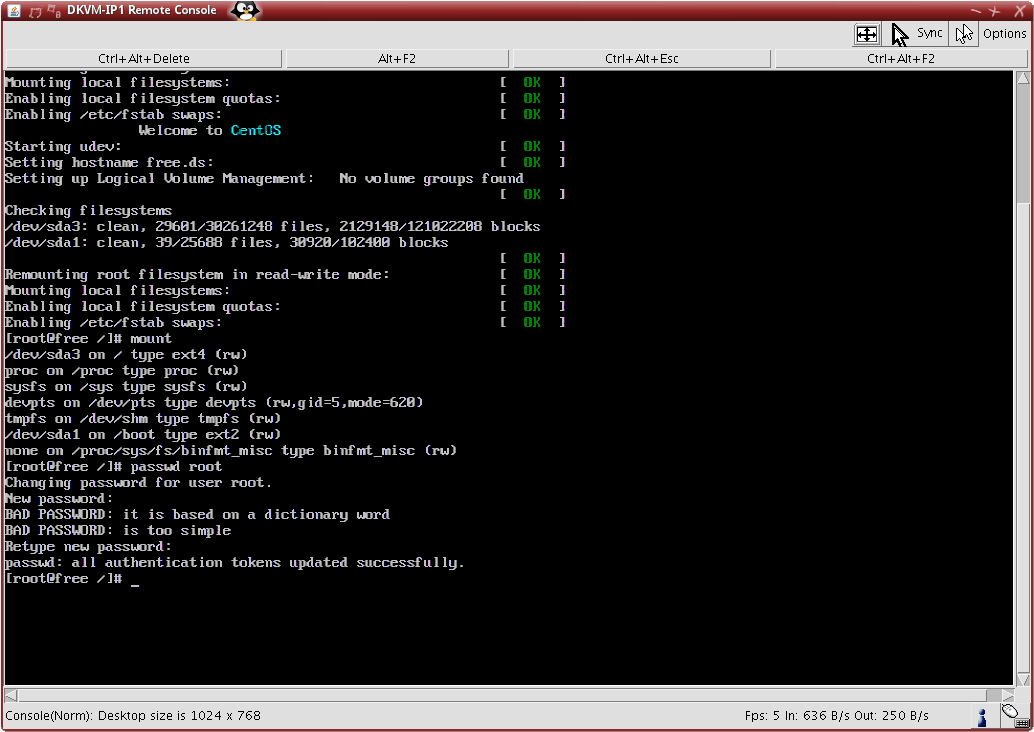
CentOS
Подключаем KVM и перезагружаем сервер.
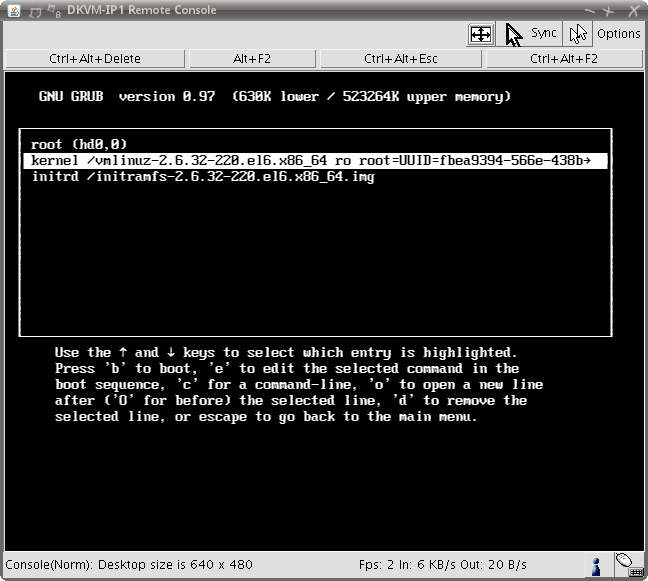
В меню GRUB останавливаем таймер нажатием клавиши «вниз».
Если есть пункт single user, выбираем его. Если нет — редактируем верхнюю запись.
Нажимаем e и переходим в режим редактирования.
Выбираем строку, начинающуюся с kernel, и снова нажимаем e.
Переход в режим редактирования
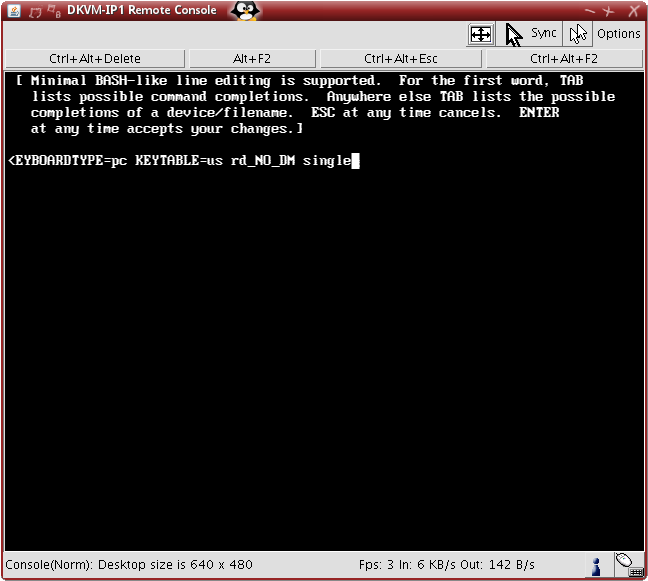
В конце строки добавляем:
single
Нажимаем Enter и затем клавишу b для загрузки.
Дописываем в конце строки single
Сбрасываем пароль:
passwd root
Введите новый пароль два раза.
Сброс пароля командой passwd root
Перезагружаем сервер:
reboot
Debian
Если используется GRUB2, данный способ не подойдёт.
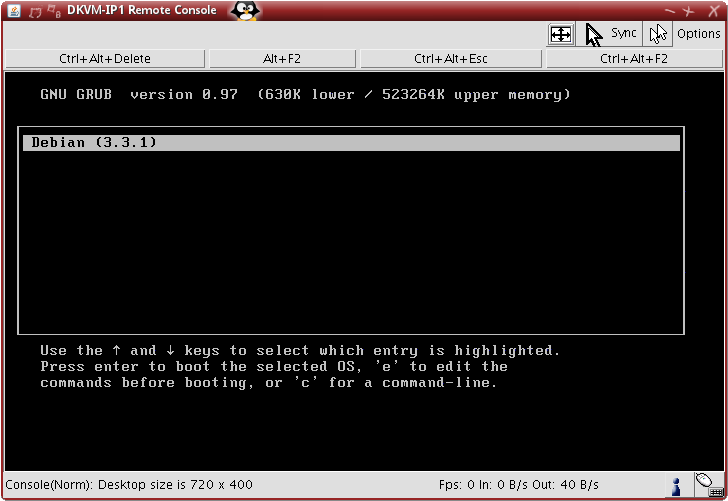
Для GRUB1 во время надписи Press ESC to going to menu нажмите ESC и перейдите в меню GRUB.
Переход в меню grub
Нажмите e, выберите строку, начинающуюся с kernel, и снова нажмите e.
В конец строки добавьте:
init=/bin/sh
Нажмите Enter и затем b.
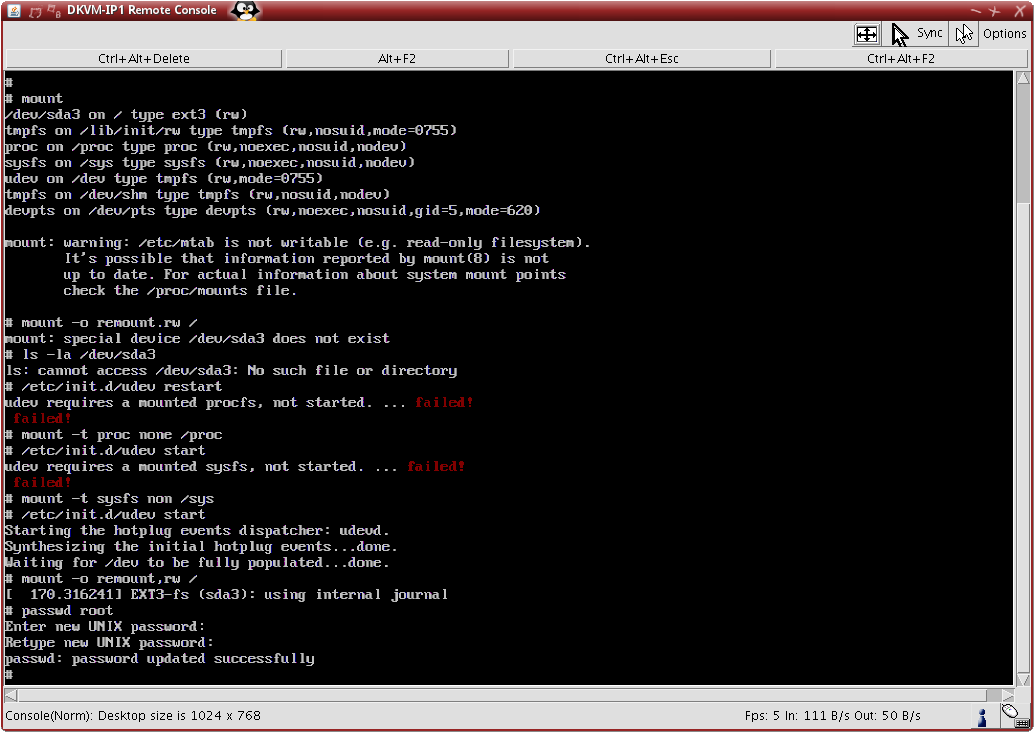
Система загрузится в однопользовательском режиме.
Теперь необходимо перемонтировать корневую файловую систему в режим записи:
mount -t proc none /proc
mount -t sysfs none /sys
/etc/init.d/udev start
mount -o remount,rw /
Сброс пароля в Debian
Меняем пароль:
passwd root
Введите новый пароль два раза и перезагрузите сервер:
We provide SSD VDS hosting with unmetered traffic, ensuring stable performance without strict limits on data transfer volume. However, all services operate under a Fair Usage Policy, which applies to every SSD VDS plan.
Each host node (physical server running virtual instances) is connected to the network via 1 Gbps or 10 Gbps uplinks. This allows VDS servers to burst up to 1 Gbps or higher for both upload and download speeds under normal conditions.
Если ваш сервер расположен в кластере с VMmanager 6, то вы можете самостоятельно увеличить размер дискового пространства, без обращения в техническую поддержку.
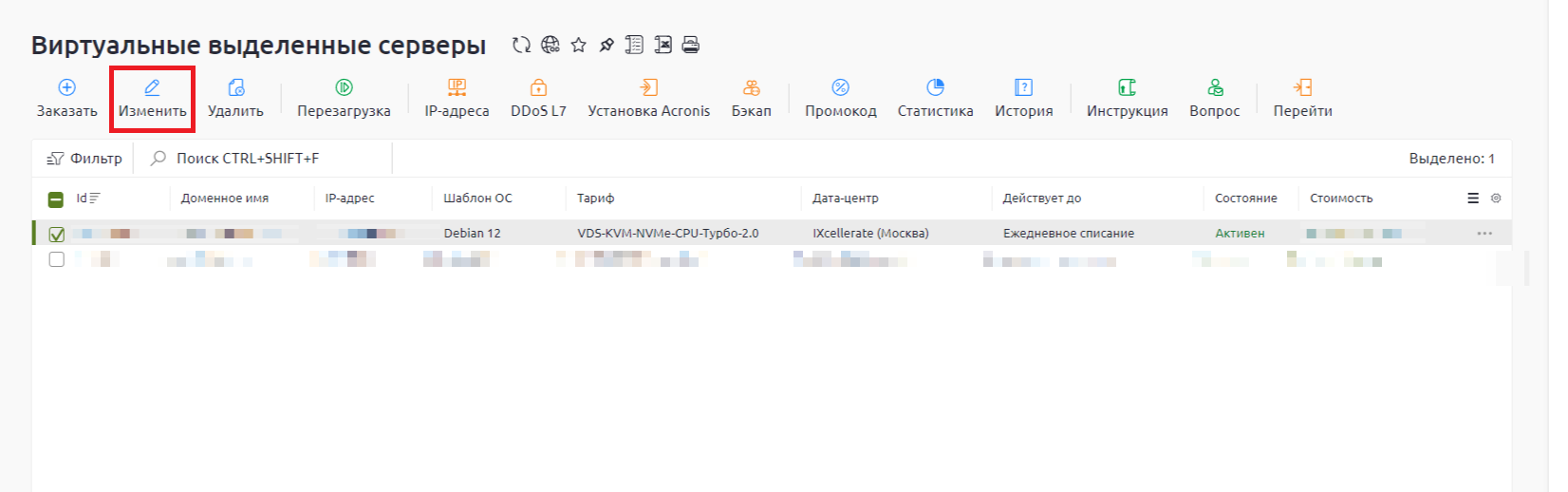
Чтобы увеличить размер диска, перейдите в Личный кабинет, выберите нужный сервер и нажмите кнопку Изменить:
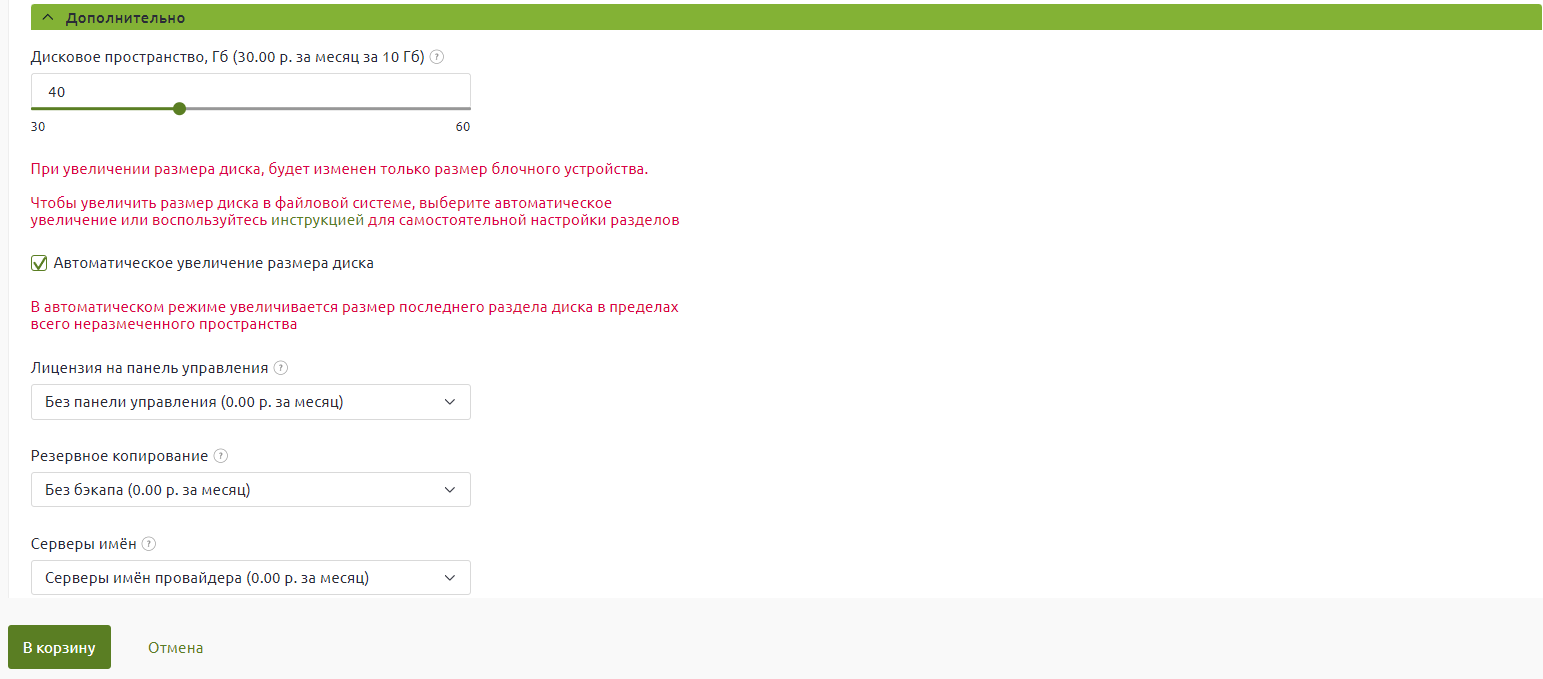
Далее выберите нужный вам размер дискового пространства.
В зависимости от вашей операционной системы вам будет доступно увеличение в автоматическом (для Linux) или ручном режиме (все остальные).
Автоматический режим позволяет увеличить только последний раздел диска, ручной — настроить разделы диска в файловой системе по своему усмотрению.
Чтобы воспользоваться автоматическим режимом, поставьте галочку напротив пункта Автоматическое увеличение диска. После этого нужно будет нажать В корзину и внести оплату за дополнительное пространство. После успешной оплаты изменения применятся автоматически. Перезагрузка сервера не требуется, сам процесс занимает около 5 минут.
Если у вас другая операционная система, то автоматическое увеличение диска вам будет недоступно. Необходимо сделать это вручную. Об этом далее.
Как вручную увеличить раздел после изменения диска
Чтобы увеличить раздел диска в зависимости от файловой системы, после изменения размера диска в Личном кабинете выполните следующие действия:
Для систем Linux (EXT4, XFS)
Подключитесь к ВМ по SSH.
Установите утилиты для изменения размера диска.
Для Astra Linux, Ubuntu, Debian (Debian-base)
apt-get install cloud-guest-utils
Rocky Linux, Oracle Linux, Fedora Linux, CentOS Stream Linux (RedHat-base)
dnf install cloud-utils-growpart
CentOS 7
yum install cloud-utils-growpart
С помощью команды определите раздел и тип файловой системы:
lsblk -f
В примере ниже раздел — vda2, а тип файловой системы — EXT4.
Далее необходимо выполнить расширение раздела следующей командой:
growpart /dev/<partition_name> <partition_number>
Где <partition_name> — это имя раздела, а <partition_number> — номер раздела.
Так для раздела vda2 команда будет иметь вид: growpart /dev/vda 2.
20-21 февраля 2025 будут проводится технические работы по модернизации биллинговой системы. В это время возможно будет не доступна панель заказа и оплаты серверов. Сами сервера, как выделенные, так и виртуальные (VDS, VPS) и хостинг будут рабочими. Максимальное время простоя 6 часов. Просьба воздержатся от платежей и заказа новых серверов. По любым вопросам пишите в тех поддержку Спасибо, за понимание!
В условиях глобальных изменений, мы сталкиваемся с обстоятельствами, которые не позволяют нам удерживать цены на все услуги в московской локации. В связи с этим, до 1 августа все тарифы будут увеличены на 25%. Повышение цен коснется как новых, так и архивных тарифов.
Support department: Working hours are from 9:00 AM to 9:00 PM For finance support write requests in billing tickets
Technics department Wounder st, Lt.11 3040 Limassol Cyprus For technical support write requests in billing tickets
The company is founded in 2007 on universal human principles of integrity, human rights and freedoms, and the relationships between individuals. Host-for.NET Markova st., 88, Debrivne 15163 Geroev Stalingrada, 39B, Kiev 04210
Portugal Deportment
NIB 238 520 960 Rua Francisco Sa Carneiro Lt.11 3430-048 Carregal do Sal Portugal
+351 912 071 065 We answer calls from 19:00 to 24:00 GMT